ラベル グリットタイインバーター の投稿を表示しています。 すべての投稿を表示

2019年10月22日火曜日

【故障修理】SUN-1000GTIL2-WAL-WIFI PLUG-LCD がやってきた

カタログで見たことしかなかったのですが、風力発電用のGTIを手に入れることが出来た。
手元には完了していないインバータが転がっているのでいつ修理できるか分からないので、現状を備忘録として残したいと思います。
 
【出品者コメント】
『風力発電機を接続し、半年ほど使用しましたが、色々接続テストしているうちに、故障したようで、風力発電機を接続し、発電すると、「グリッドエラー」と表示が出る、または、出力電圧が110Vを超えて上昇し、自宅のブレーカーが落ちるなどの障害があります。内部を点検し、ダイオード等をいじりましたが、解消せず。 さらに三相端子の1つにテスターDC電圧モードで、マイナス棒、アース線にプラス棒を接触すると、36V位の電圧で電流が逆流?・しています。(触るとしびれます)』

このインバータは現行機種で、自分も太陽光パネル向けは所有しているので、可能であれば直したいところ。ただ、GTIは検証が難しく前回も失敗しているので慎重に進めたいと思います。

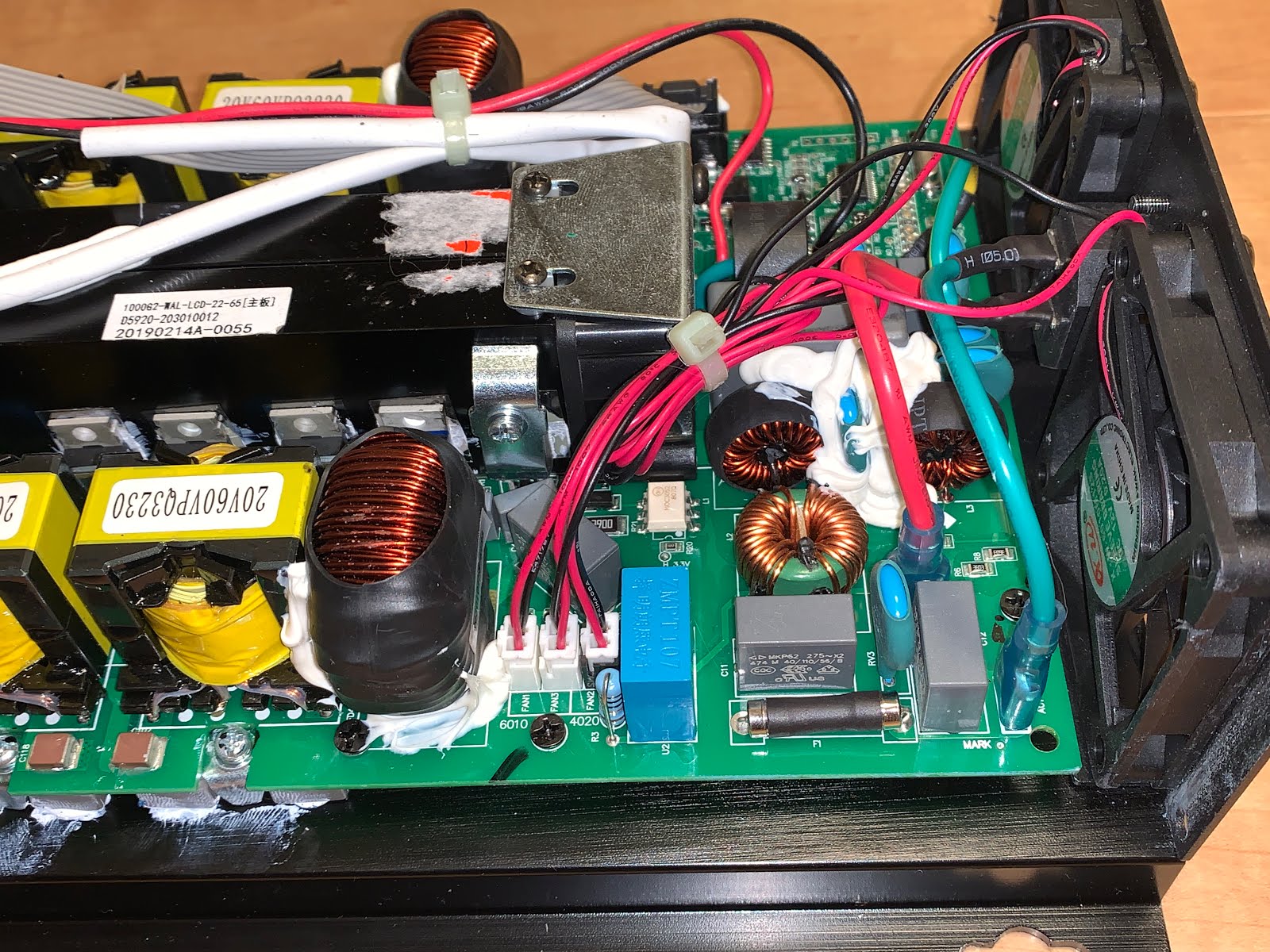
最後に中身の確認。といっても写真だけですけど^^;
太陽光パネル版と見比べたい方はこちらと比較してください。


2019年5月11日土曜日

SUN-1000GTIL2-WIFI LCD Wi-Fi Port(Stick Logger) 設定について

Wi-Fi Port(Stick Logger LSW-3)の紹介に続き、設定編です。

設定概要
・このアダプタはRS485に接続された機器をWi-Fiを経由してインターネット上のサーバーに接続する機器です。

先ずはLEDの説明から、
 READY:消灯(異常)、1秒点滅(正常)、高速点滅(工場初期化中)
 COM :消灯(Inverter未接続)、点灯(Inverter接続済)、点滅(通信中)
 NET  :消灯(Wi-Fi未接続)、1秒点滅(Wi-Fi接続済)、点灯(Cloud接続済)
     、高速点滅(ネットワーク設定モード)

☆スマホから設定する場合
【1】設定アプリのダウンロード
  Android、iOSの場合はアプリが必要なのですが、iOSで検索したら同じ名前で2個出てきました。右のアイコンが正解です^^;
 
【2】アカウント作成
 アプリを開くとログイン画面が出ますので、Registerをクリックしユーザー名、メールアドレス、パスワードを入力してアカウントを作成します。
【3】発電所(プラント)の登録
 Homeから+をクリックすると読込み画面になりますので、アダプタに貼られているQRコードをスキャンしてください。どう対処したか忘れたのですが、最初右の画面が出たので、再表示なしをチェックし真ん中の選択肢で進んだような気がします。
  
プラントの情報を設定し、アプリ上の名前を決めます。
情報は適当でいいと思いますが、Capacity(kW)は%表示に影響しますので設定をお勧めします。
【4】プラントのアダプタ設定
 ホーム画面に作成したプラントが表示されるので選択。DeviceのConnectを押すと設定するアダプタのSN番号が表示されますので選択します。無い場合はScanして下さい。
   
下記画面が出るので、アダプタのボタンを1秒押してWi-Fi設定モードにします。
 参考 5秒押し:再起動、10秒押し:工場初期化
スマホがWi-Fiに接続されていれば SSIDは自動的に入力されます。
Wi-Fi パスワードを入力し「Start rapid configration」を押します。
細かな説明が出てきますが、進めてください。
 
正常であれば左、失敗すれば右の画面が出ます。
自分の失敗例なんですけど、5GHzは非対応なので2.4GHzであることを確認
 
アダプタがWiFiに接続すればNETが点灯します。
【5】データ確認
 スマホアプリでInverterとLoggerがOnlineになっていることを確認します。
 ※ アダプタからは5分間隔でデータが送信されています。
 

☆パソコンから設定する場合
 スマホアプリ同様にWeb画面からアカウント作成⇒プラント登録まで済ませます。
 アダプタ設定はアダプタの初期Wi-Fi AP_xxxxxxに接続後ブラウザで設定します。
 アドレス 10.10.100.254
 ID,Pass admin,admin
 設定はWizardからWi-Fi情報を入れると楽です。

SUN-1000GTIL2-WIFI LCD Wi-Fi Port(Stick Logger)について

中華あるあるなんですけど、SUN-1000GTIL2-WIFI LCDをクラウドに接続するアダプタが替わっていました。

旧 WIFI Plug
新 Wi-Fi Port(Stick Logger LSW-3)
表面にはQRコードとSN番号、Wi-Fiの初期パスワード、裏面には型番が記載されています。
商品説明の写真では小型化されたイメージがありましたが、実際はほとんど変わっていません。ケーブルで接続するのはダサいのでなんとかしてもらいたいです。
結局こんな感じになります。
設定は Wi-Fi Plugと同じですって書きたいのですが、全く別物でした。
仕様変更はWi-Fiアダプタのみで、GTI本体側はVer5.1で変更なし。
新旧混在環境は構築できないので十分ご注意願います。
Wi-Fi Plug: HP ShineMonitor APP SmartClient
 Wi-Fi Port: HP SOLARMAN  APP solarman

次回は設定について記載したいと思います。

2019年5月8日水曜日

SUN-1000GTIL2-WIFI LCD Wi-Fi Plugの設定方法

こちらの記事でWi-Fi Plugの紹介をしていますが、設定方法がいまいちわかりづらいので別記事でまとめてみました。

Wi-Fi Plug本体はこちら。本来はそのままユニットに接続するのですが、SUN-1000GTIL2のシリアルコネクタは狭いため、延長ケーブルで接続します。

設定概要
・このアダプタはRS485に接続された機器をWi-Fiを経由してインターネット上のサーバーに接続する機器です。アダプタが何かしらの管理をしている訳ではありません。

設定の大まかな流れは、
【1】アダプタ初期化
 ・黒いゴム栓を外すとスイッチがあり、棒などで長押しすると工場出荷状態に戻ります。

【2】スマホをアダプタのWi-Fiに接続
 ・スマホのWi-Fi設定でアダプタ裏面のPN番号と同じ名前のSSIDに接続します。
   SSID PNコード
   パスワード 12345678

【3】アプリからインターネット接続可能なWi-Fiを設定
 ・android、iOSともSmartClientというアプリで設定します。
  Wi-Fi Config ⇒ Connect Setting ⇒ SSIDとパスワード入力 ⇒ Settingsで登録後、自動的に再起動
 

【4】Wi-Fi Plug本体のLEDが赤から緑に変われば設定完了

後はクラウドにログインし、Wi-Fi PlugのPN番号で機器登録するだけです。

★番外編
Wi-Fi Plugはブラウザからも設定可能です。パソコンから接続する場合、アダプタのIPアドレスはネットワークプロパティのDNSサーバーと同じです。自分のものは192.168.8.66でした。

【1】ブラウザでアクセスすると認証画面が出てくるので、ID、Passwordともにadminでログインする。
【2】英語メニューに変更し、Wizardで
 ・Router Setting インターネットに接続するためのWi-Fi設定
 ・Wi-Fi AP Setting 直接接続に使うWi-Fi設定
 ・Set a New Account... アダプタにログインするID、パスワード再設定
 ・Finish 上記設定を登録し再起動する。

2018年6月2日土曜日

【話題】SUN-1000GTIL2 で SUN-4000GTL 外部リミッタを使ってみた

SUN-1000GTIL2で内部リミッタ利用に関しては、
 ・リミッタ機能を使ってみた
 ・実践編
で紹介していますが、読者さんから外部リミッタの質問があったので購入してみました。
既にACケーブルが繋がっていますが、製品にはついていません。
外部リミッタは液晶2段のシンプルな画面で、リミッタ本体コンセントに接続されたInverterPower(GTI)とクランプセンサで測定されたUtilityPowerの実測値、累積値を表示できます。
コンセントが2個あるようにInverter(GTI)はSignalA、SignalBの2台接続できます。
実験環境はこちらです。左上から商用電力を受けて、弁当箱(分電盤)を経由してコンセントが繋がっているイメージです。
本来はGTIコンセントをSUN-4000GTLに挿して使い、GTIの発電量を測定出来るのですが、SUN-1000GTIL2には標準機能で持っていますので使いません。
GTIはクランプセンサと同系統のコンセントに指せばOKです。

GTIの設定はExternalを有効に、
外部リミッタはExternalコネクタに接続します。
負荷のOn/Offに応じてGTIの出力が変動してくれました。
追記
 実はこの外部リミッタ、最初は動かなくて苦労しました。メーカーさんに確認したところ、系統の様子を確認するため、繋いでから3分ほとしてから動作するそうです。慌て者はなんとやらですね。

追記2
 せっかくなんで、中身を確認してみました。クランプセンサの横にコネクタがあるのですが、未接続でした。意味不明。

2017年9月3日日曜日

SUN-1000GTIL2-WIFI Plug-LCD クラウド設定してみた。

SUN-1000GTIL2-WIFI Plug-LCDのハードの確認が終わったので、クラウド設定してみます。

まずはWiFi Plugの設定から、
・WiFi PlugはWiFiクライアント端末で、GTIからシリアル経由で取得したデータをWiFi-Roter経由でサーバーにアップする装置です。
・この装置自体もWiFiアクセスポイントの機能を持っていて、SSID Xxxxxxxxxに接続して行います。専用アプリとしてiphone用にも用意されていますが、自分はWeb経由で行いました。設定項目はWiFi Plugが接続するWiFi情報と、設定用ログインパスワードの変更の2ヶ所のみです。


設定が完了すると、LEDが赤から緑に変わります。
 次にクラウド設定をします。ShoneMonitor.comにアクセスし、アカウントを作成する必要があります。Register immediatelyからアカウントを作成しますが、この時にWiFi Plugの裏に記載のPN番号が必要です。
 ログインすれば特に設定もなくGTIの情報が見れるようになります。自分が設定したのは機器の名前くらいです。

トップ画面(Plant Profiles)
発電状況(Power Generation Overview)
Real time powerでは5分毎の発電を確認できます。本日の最大は57Wでした。
デバイス接続状況(Device Management)
デバイスの名前を変えたり、バージョンアップとかも出来るようです。
プラント解析(Plant Analysis)
項目は様々ありますが、このGTIではoutput powerしか見れません。
中華には珍しく、iphone-appがありますので出先からも簡単に確認できます。

番外編としてRATOCワットチェッカーで確認するとこうなります。本日の発電量169Wh、消費47Whとなっています。検証用システムとはいえ悲しいです。